Ubuntu for Android

Ubuntu Hadir Di Android

Ubuntu salah satu distro sistem operasi Linux gigih bersaing dengan Microsoft serta Apple. Kali ini Ubuntu merencanakan sistem operasi mereka dapat berjalan di Android. Ubuntu akan hadir menjadi semacam Add-on di Android. Lalu melalui Android, Ubuntu dapat dijalankan di komputer dan di TV.


Perkiraan Aplikasi yang tersedia di Ubuntu untuk Android:

Chromium, Google Calendar, Google Docs, Thunderbird, Gwibber, VLC, PiTiVi, "Ubuntu Music Player" (sepertinya menggunakan Rhythmbox) atau Ubuntu Photo Gallery (Shotwell). Sangat mungkin Ubuntu dan Android menggunakan kernel yang sama, sebab pada dasarnya Ubuntu dan Android sama-sama Linux.

Perkiraan Spesifikasi Minimal:

  1. Android 2.3 (Gingerbread) atau lebih baru
  2. Dual-core 1GHz CPU
  3. Video acceleration: shared kernel driver with associated X driver; Open GL, ES/EGL
  4. Storage: 2GB for OS disk image
  5. HDMI: video out with secondary frame buffer device
  6. USB host mode
  7. 512 MB RAM

Berikut demonya saat Ubuntu untuk Android dijalankan di Komputer dan TV:


Penting untuk diketahui, Ubuntu untuk Android berbeda dengan Ubuntu Phone sebab Ubuntu Phome masih dalam pengembangan.

Konsep Ponsel Ubuntu Dari Nick Rutledge

Konsep Ponsel Ubuntu Dari Nick Rutledge

Pendiri Ubuntu Mark Shuttleworth berencana membawa Ubuntu ke ranah perangkat mobile, tablet dan TV. Sebagai sistem operasi paling banyak digunakan (setelah Windows dan Mac), memang sudah saatnya bagi Ubuntu untuk melakukan ekspansi seperti yang dilakukan Microsoft dan Apple.


Komunitas Ubuntu sangat bersemangat dengan hal ini, Nick Rutledge membuat konsep ponsel Ubuntu. Ponsel Ubuntu sendiri diperkirakan baru akan hadir tahun 2014 bersamaan dengan rilis Ubuntu 14.04.


ponsel ubuntu seprti ini akan kah mengancam Android??

mungkin di Aplikasinya

Ubuntu 12.04 LTS [precise pangolin

Setelah ubuntu versi 11.10 Oneiric Ocelot resmi dirilis tanggal 13. Oktober 2011, baru-baru ini Mark Shuttleworth menulis di blog-nya, tentang Ubuntu baru yang akan datang 12,04 (Precise Pangolin) yang akan diluncurkan 26 April 2012. 


Menurut Wikipedia, Pangolin adalah mamalia yang berasal dari keluarga Pholidota. Itu juga dikenal sebagai "scaly anteater" atau disebut juga Trenggiling. Mereka dapat ditemukan di daerah tropis seperti Afrika dan Asia, atau di kebun binatang terdekat dimana Anda berada.

Ubuntu 11.10 merupakan Ubuntu LTS (Long Term Support) yang akan menerima support berupa update paket, keamanan, patch, dan lainnya lebih lama dari rilis yang biasa. Rilis Ubuntu yang non-LTS akan mendapat support selama 18 bulan, sedangkan untuk yang LTS akan mendapat support selama 3 tahun untuk versi desktop dan 5 tahun untuk yang versi server.

Canonical:


The first two years of the LTS period will benefit businesses by including hardware updates (through regular point releases) allowing them to keep up to date with the latest hardware upgrades. Maintenance updates will continue for a further three years. Businesses can now rely on always running an LTS version regardless of their hardware refresh rate.
Mengapa 5 tahun? 2 tahun pertama akan dimanfaatkan untuk mengupdate dari sisi hardware, sedangkan 3 tahun berikutnya adalah maintenance (pemeliharaan).
Ubuntu release

Para pengembang Ubuntu akan memfokuskan upaya mereka untuk menjadikanUbuntu 12.04 LTS sebagai sebuah sistem operasi yang tangguh, tahan lama dan solid seperti batu sebagaimana sebuah sistem yang dapat diandalkan.
Menjadi rilis LTS, Ubuntu 12.04 (Precise Pangolin) akan memiliki sekurangnya tiga rilis pemeliharaan. Rilis pemeliharaan pertama, Ubuntu 12.04.1, akan dirilis pada 16 Agustus 2012, kedua, Ubuntu 12.04.2, akan dirilis pada 7 Februari 2013, dan yang ketiga, Ubuntu 12.04.3, akan dirilis pada pertengahan musim panas 2013. Ubuntu 12.04 LTS akan menjadi rilis keenambelas dari sistem operasi yang dikembangkan oleh Canonical itu.

bagi yg ingin mencoba , silahkan download 

For Apple Macintosh G3, G4, and G5 computers, including iBooks and PowerBooks as well as IBM OpenPower machines.
Warning: This image is oversized (which is a bug) and will not fit onto a standard 703MiB CD. However, you may still test it using a DVD, a USB drive, or a virtual machine. 
Dikutip dari beberapa sumber

(Free Anti-Theft for Laptop and Mobile)


Software untuk melacak lokasi laptop dan hp yang dicuri maling (Free Anti-Theft for Laptop and Mobile)

Selain software anti maling hp. Software adeona merupakan program untuk melacak lokasi laptop yang dicuri maling , software ini bisa juga digunakan untuk mendeteksi lokasi hp yang di copet oleh maling. Setelah aplikasi ini terinstal di komputer /hp maka akan secara bekerja secara otomatis disaat laptop dijalankan oleh pencuri. Jika notebook hanya dipakai di rumah pribadi yang tidak terkoneksi ke jaringan  lan/wifi /internet maka komputer tersebut tidak akan terdeteksi. namun jika pencuri ternyata orang yang senang mengakses internet maka disaat melakukan koneksi internet software anti maling akan mengirimkan data IP ke server Adeona , sehingga membantu menentukan lokasi pencuri berada.

Selain itu software tersebut juga mempunyai fitur mengambil foto , jadi jika di laptop telah terintegrasi dengan kamera (biasanya ada di bagian atas layar komputer) maka pelaku pencurian dapat terekam gambarnya. Jika ternyata pencuri maniak internet maka dengan menggunakan software deteksi wajah bisa melacak nama, facebook atau akun apa saja yang ada gambarnya. Sehingga dengan mudah mengetahui wajah, nama, alamat dan data pribadi lainnya tanpa perlu melapor ke dukun atau polisi.


Software adeona bisa digunakan gratis dan bersifat open source. Sehingga buat yang senang utak-atik program bisa belajar kode-kode program tersebut , mungkin suatu saat bisa mengembangkan software antimaling yang lebih kompleks fiturnya.

Software untuk melacak lokasi laptop dan hp ini dapat digunakan saat terkoneksi ke internet , cukup instal ulang softwarenya di komputer lain (petunjuk lengkapnya bisa dilihat di website adeona).


Setelah terinstal akan muncul shorcut program adeona di Program Menu. yang bisa digunakan untuk mengakses Control Panel Adeona via internet.
Software ini bisa berjalan di sistem operasi linux, mac OX dan Windows, sebagaisoftware background service, yang berjalan secara otomatis saat membuaka windows (OS lainnya), dan akan merekam IP laptop secara periodik, kemudian melaporkan ke server adiona.

Jika tertarik mencoba software anti theft ini, bisa download disini Adeona Free Anti-Theft for Laptop and Mobile (gratis)

TRIK NAIKKAN RATING WINDOWS EXPERIENCE INDEX Windows 7

TRIK NAIKKAN RATING WINDOWS EXPERIENCE INDEX Windows 7

 
Berawal dari rasa ketidak puasan dengan rating Windows experience index dari Laptop gua yang hanya menunjukkan nilai 3,9 dan terkadang 4,0 membuatku merasa kesal karena sering temen-temen menilai laptopku hanya dari Windows Experience Indexnya, dalam hati aku berpikir kalau bisa menentukan sendiri nilai rating dari windows Experience index pasti temen-temen berkata wau ...!! bagus sekali performance Laptopmu...!!!  Pasti kita merasa bangga karena dipuji orang lain.... he..he..

hasil sebelum edit

hasil sesudah edit


OK maka dari pada itu kali ini gua akan menjelaskan bagaimana cara / trik NAIKKAN RATING WINDOWS EXPERIENCE INDEX..


  1. Buka Windows explorer dan arahkan ke directory
    C:\Windows\Performance\WinSAT\DataStore
  2. Di dalam folder tersebuat ada banyak file berextensi .xml, cari file bernama Formal.Assessment (Initial).WinSAT.xml dengan tanggal yang paling baru.
  3. Kemudian Klik kanan > propertise > klik security > klik edit  >  pada bagian group or username klik user kemudian pada bagian permission for user centang “Full Control” > Klik ok
  4. Buka file tersebut dengan wordpad : klik kanan > open with > wordpad
    Perhatikan pada baris ke 11 sampai ke 21 disitulah letak dari rating windows experience index, disitu anda bisa merubah score yang ada sesuai keinginan anda dengan nilai tertinggi 7.9


  5.  Setelah selesai melakukan pengeditan tinggal save , tekan tombol CTRL+S
      1. Sekarang coba cek hasilnya klik kanan pada computer > klik propertise  Tada..... rating komputer anda telah berubah....                                                                                                                                                                                                                                                                                                                                                                                                                                                                                                              SUMBER

Cara memperbesar Virtual memory


Cara memperbesar Virtual memory ImageSebelum kita mempelajari gimana caranya untuk memperbesar virtual memory pada OS (operating system) anda, alangkah baiknya kita perlu mengetahui apa itu virtual memory.
Virtual memory yang dimaksud adalah RAM (Random Acces Memory) dimana RAM ini berfungsi untuk menampung sementara data-data yang akan diproses di processor dan juga menampung sementara data-data yang telah di proses, dengan kata lain RAM adalah jembatan penghubung antara processor dengan hardisk.
Karena hardisk berupa piringan yang berputar (dengan kecepatan mekanik), maka kecepatan hardisk tidak akan bisa menyamai kecepatan processor. Maka dari itulah dibutuhkan alat untuk menyeimbangkan kedua kecepatan ini (processor & hardisk).
Kalau anda punya RAM dengan ukuran kecil dan menjalankan banyak aplikasi sekaligus (mutar music, ngetik dan lain-lain) maka RAM akan cepat penuh dan akhirnya ada pesan kalau Virtual Memory Low. jadi saya sarankan anda menambah kapasitas RAM computer, soalnya komputer akan jadi lambat dikarenakan memory RAM yang sudah penuh (seperti halnya jembatan yang penuh jadi mobil dan kendaraan lainnya yang lewat harus antri).
Catatan : Memory beneran dalam komputer kita ada dua, ROM (biasanya digunakan sebagai BIOS) dan RAM (yang biasanya orang-orang sebut sebagai “Memory komputer”
Oke, selanjutnya kita masuk pada tahap cara memperbesar virtual memory. Lihat langkah-langkah dibawah ini:
Kalau kamu menggunakan Windows XP, ini adalah cara memperbesar virtual memory:
  1. Klik Start – Control Panel.
  2. Double Klik icon System.
  3. Pada window System properties Klik Tab “Advanced”.Cara memperbesar Virtual memory Image
  4. Ada tiga bagian dalam tab advanced, klik tombol “Settings” pada bagian performance.
  5. Pada window performance options, klik tab “Advanced”.
  6. Cara memperbesar Virtual memory ImageKlik tombol change pada bagian virtual memory (paling bawah).Cara memperbesar Virtual memory Image
  7. Rubah ukuran virtual memori menjadi 4 kali lipat sebelumnya.
Catatan : Karena perangkat lunak yang semakin canggih, sehingga dibutuhkan Random Access Memory yang semakin besar, maka sistem operasi generasi baru (dari jaman Windows jadul kalo tidak salah) menyediakan fasilitas untuk menggunakan kapasitas harddisk untuk digunakan sebagai memori virtual, alias memori palsu atau maya. Kalau ada pesan virtual memory low, itu karena alokasi harddisk untuk virtual memori yang diatur oleh perangkat lunak kamu, hampir habis terpakai oleh perangkat lunak yang sedang aktif.

Apa Bedanya DDR, DDR2, dan DDR3?


RAM (Random Access Memory) dalam komputer berfungsi sebagai alat penyimpanan data yang dibutuhkan prosesor untuk menjalankan perintah pengguna komputer ketika menggunakan sebuah aplikasi.
Apa Bedanya DDR, DDR2, dan DDR3? Image
Sebagai gambaran agar mudah dimengerti, saat komputer dihidupkan, prosesor mengambil data dari harddisk. Akan tetapi, umumnya harddisk lamban untuk menyediakan data yang diminta oleh prosesor, sehingga di sini dibutuhkan kehadiran RAM untuk membantu penyediaan data yang diminta oleh prosesor.
Sampai saat ini ada tiga jenis DDR RAM yaitu DDR (atau biasa juga disebut DDR1), DDR2 dan DDR3. Lalu apa perbedaan antara DDR, DDR2 dan DDR3?
Mari kita lihat perbedaan ketiga DDR RAM tersebut.

DDR

DDR (double data rate) RAM generasi 1 merupakan memori yang mulai menggunakan teknologi double clock cycle. Ini berbeda dengan SDR (single data rate) RAM yang hanya mampu melakukan single clock cycle. Sehingga DDR RAM mampu mentransfer data dua kali lebih cepat.
Apa Bedanya DDR, DDR2, dan DDR3? Image
DDR RAM ini ada beberapa jenis seperti DDR-200 (memiliki memory clock 100 MHz), DDR-266 (memiliki memory clock 133 MHz), DDR-333 (memiliki memory clock 166 MHz) dan DDR-400 (memiliki memory clock 200 MHz). Frekuensi transfer yang bisa dihasilkan DDR1 hanya antara 200-400 MHz.
DDR RAM versi 1 ini dikembangkan sejak 1996 sampai 2000.

DDR2

DDR2 RAM memiliki clock cycle dua kali lebih banyak. Artinya, kemampuanya dua kali lebih cepat dibandingkan DDR1. Memory clock-nya terentang dari 100 MHz sampai 266 MHz. Jenis DDR2 memiliki nama standar DDR2-400, DDR2-533, DDR2-667, DDR2-800 dan DDR2-1066. Dan frekuensi transfer antara 400-1966 MHz.
Apa Bedanya DDR, DDR2, dan DDR3? Image

DDR3

Sementara DDR3 RAM, dari segi memory clock-nya tak jauh beda dengan DDR2 yaitu dari 100 MHz sampai 266 MHz. Bedanya terletak frekuensi transfernya yang lebih tinggi yaitu mencapai 2133 MHz (DDR2 maksimal hanya sampai 1066 MHz) dan voltasenya yang lebih hemat yaitu hanya 1.5v (DDR2 memerlukan voltase 1.8v dan DDR 1 dengan 2.5/2.6v).
Apa Bedanya DDR, DDR2, dan DDR3? Image
Nah, bagaimana? Sekarang jadi lebih jelas kan perbedaaan antara DDR1, DDR2, dan DDR3?
Karena teknologi komputer terus berkembang, bisa dipastikan akan ada banyak jenis memory lain yang akan ditemukan di masa depan. Bisa jadi generasi tersebut dinamakan DDR4, DDR5 atau mungkin dengan nama yang lain. Hanya tinggal menunggu saja kapan memory-memory tersebut diimplementasikan pada desktop PC, Notebook, Tablet dan perangkat teknologi yang lain.
Images credit by Wikipedia

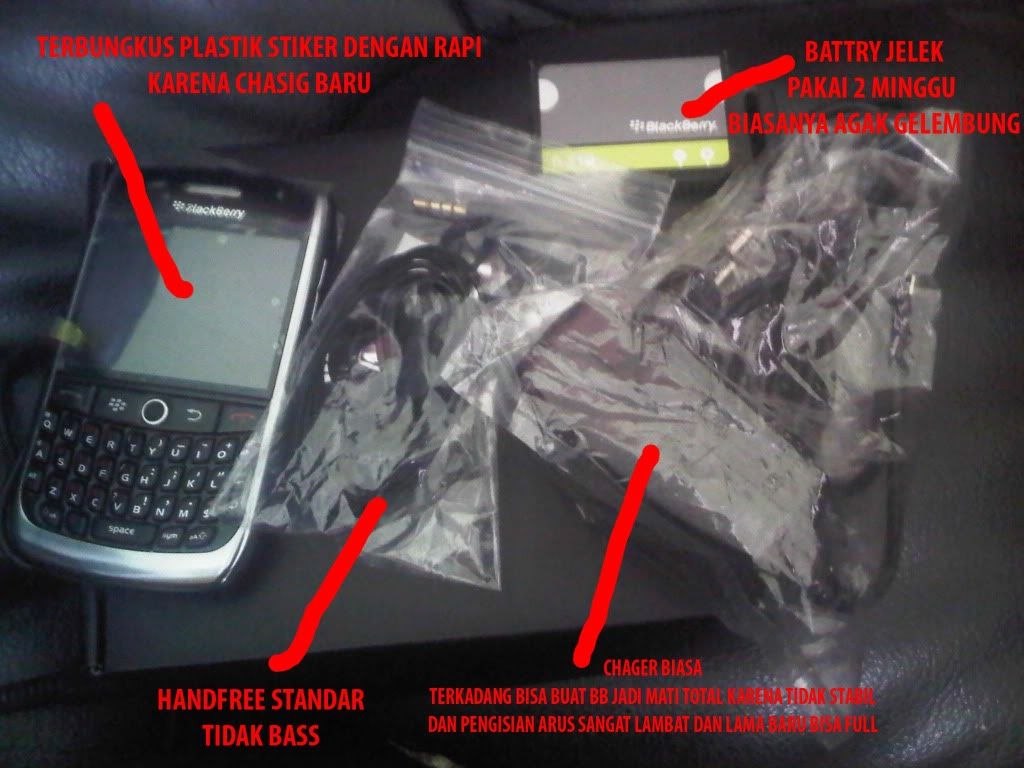
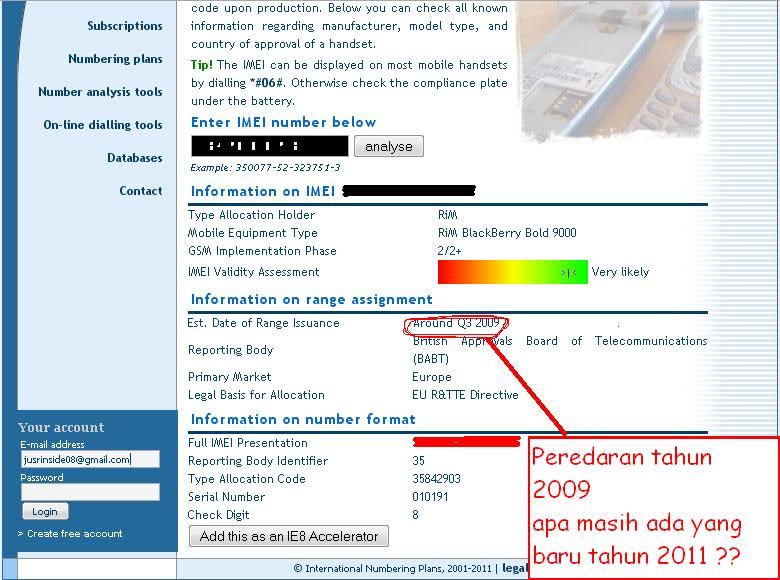
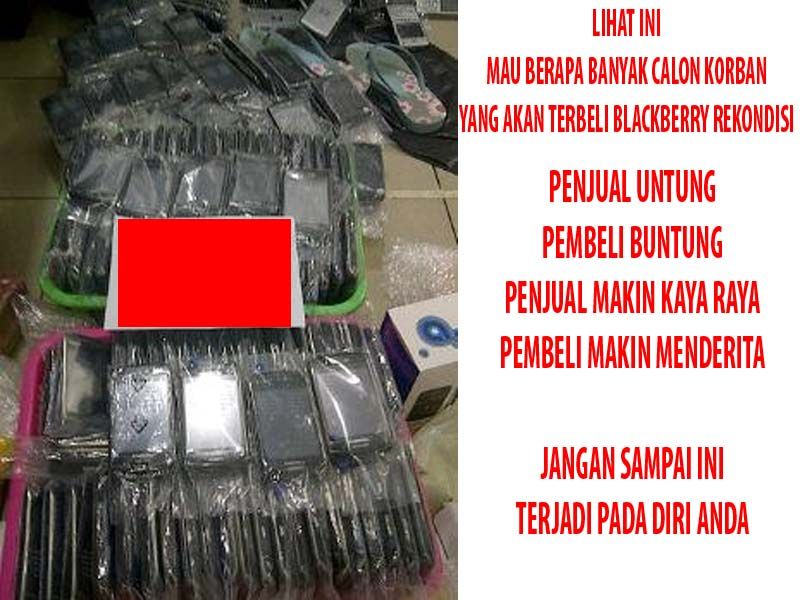
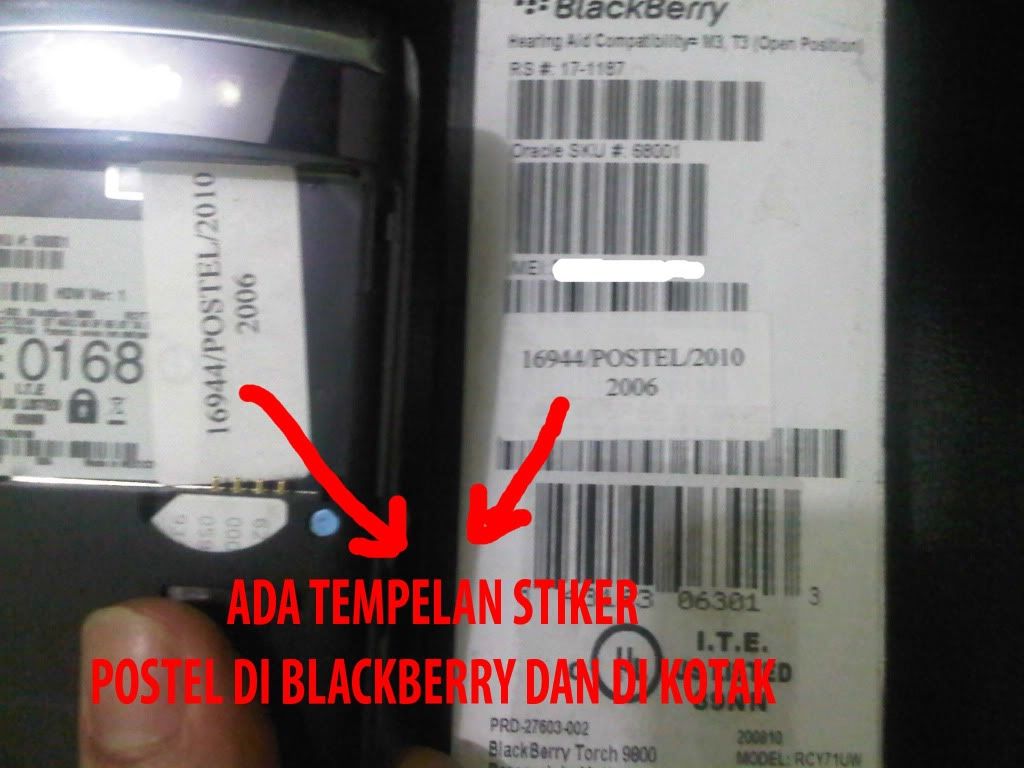
Perbedaan BB Baru dan BB Rekondisi [PENTING]